从零开始的前端学习手记 构建篇

从零开始的前端学习手记 构建篇
LuooU整个学习路线构建在:HTML 简介 - 学习网络开发 | MDN Web 中文网之上。
构建,顾名思义,就是很浅地过一遍。
HTML
我开始写前端的时候已经比较晚了,因为学校有相关的作业要求,故HTML这个板块用成果为楔,慢慢道来。
1 |
|
这是一段html代码,用浏览器打开它,我们可以得到一个网页。
网页的效果是这样的:

HTML是什么?
HTML(超文本标记语言)会告诉浏览器如何构建你访问的网页,它由一系列元素(elements)组成。
1 | <a> </a> |
元素
元素就是这种由标签(tags,<>)包裹的东西,你可以使用它们来包围、封装、标记内容的不同部分,使它们以某种方式显示或运行。
现在把视角看向网页最上方的文字,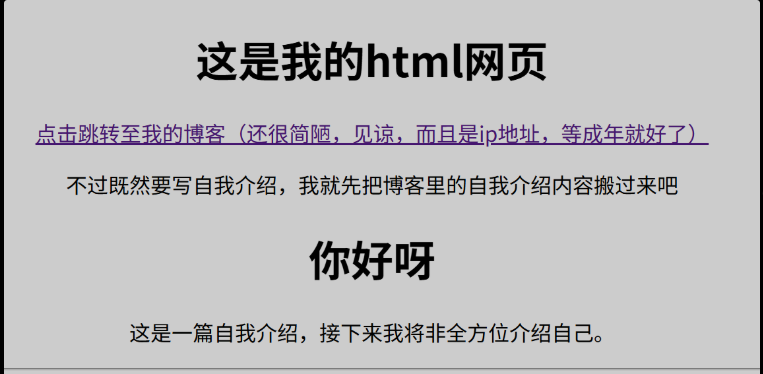
我们希望文本独立存在,就可以通过<p></p>(paragraph)元素指定。
比如第一句,这是我的html网页,将由
1 | <p> |
来实现。

中间就是元素的内容。
但是,这个代码只能达到这样的效果:

我想要他居中,就需要用到元素的属性(attributes)。
属性
1 | <p style="text-align:center;"> |

属性包含元素的额外信息。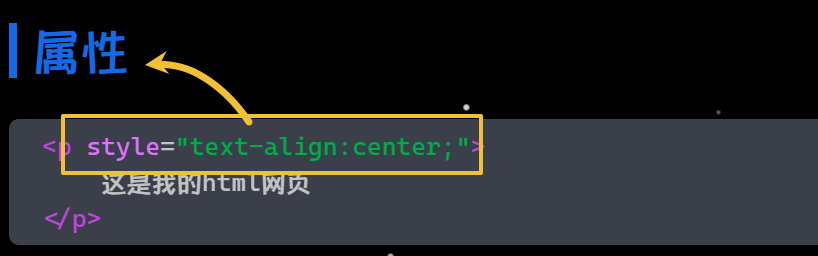
比如<img>元素(image)可以拥有众多属性,
src:指定图片位置(url地址/图片路径)alt:指定图片文本描述(图片刷不出来的替代文本)width/height:分别制定图片宽度和高度

属性有这些(从HTML 属性 | 菜鸟教程转):

初步了解,按需使用,要用再学。
看代码:
html一般分为head和body,head代表创建一个包含html内容的容器,页面不会显示head其中的内容。
关于声明:

前两行, 第一行声明必须加,声明此文件是html文件。
第二行规定页面语言,这将影响浏览器跳不跳翻译功能。
>>> 中文用zh-Hans/zh-CN,英文用en.
关于头(head):

头元素包含的这些也很重要。
<meta charset="UTF-8">:表示元数据。 其中的charset属性指定字符编码为UTF-8,通常是要加上的。<meta name=" " content=" ">:指定这个页面将随设备宽度变化而变化,初始不缩放。<title>代表该网站的标题, 比如我们在浏览器里看到的这些。
 比如我们在浏览器里看到的这些。
关于体(body):
现在再回头看代码的主体:
1 | <body style="text-align: center;"> |

第一行:
bodybody是和head相对应的元素。
我在这里直接
style="text-align: center;",给了他一个居中的属性,意味着在这个body之中的所有元素全部默认居中。header(页眉)
header元素相当于这个网站内容的一个标题(其实就是字体变大)。当然现在的header更加自由,已经变成了<h1>至<h6>,拥有更加多的字体大小。其中
<h1>元素的属性title,是将鼠标悬停时将看到的文字。main:
像main主函数一样,这里就是我们网页内容的主体。
<a></a>超链接:拥有一个
href属性,该属性表示前往的链接。<p></p>段落:正常文本。
<hr>:水平分割线(horizontal rule),类似于:
<table></table>:表格,其中的属性有通用的
id,class,style等,表格的样式一般都已经靠class+CSS的组合来控制了。
但是单html,我们使用border作为边框宽度、cellpadding作为单元格内边距、cellspacing作为单元格之间的间距、width/height作为表格宽高、align作为表格对齐方式、bgcolor作为背景色,还有不太常用的frame(控制表格外边框哪几边显示)、rules控制内部线条显示方式。依然是按需取用。
style中的参数都是什么?
margin:外边距,写两个值时分别是上下外边距和左右外边距。 这里就是让表格上下空出20px的距离。
border-collapse:是表格的特有属性,用来控制单元格边框的合并方式。 默认是
separate->每个单元格有自己的边框。 而
collapse->把相邻单元格的边框合并成一条线。text-align:控制文字的对齐方式,将被子元素(<td>/<th>)继承。 有
left/right/center.<thead></thead>:
表头(table head),就是第一行的内容。
<tr></tr>:表格的一行(table row)。
<th></th>:表头单元格(table header cell)。
<tbody></tbody>:
表格主体(table body)。
<td></td>:普通单元格
然后其中有一行嵌套了一个超链接,所以嵌套元素也就这样,依然可以被
style等修改样式,这个是改的字体颜色。
总结一下:
<thead>:表头<tbody>:表格内容<thead>/<tbody>需要搭配<tr>(表格的一行)使用,内部需要<th>(表头单元格)/<td>普通单元格来填充。
footer(页脚):
页脚就是页面最下面的内容。
<div>:定义一个块级容器,没有什么含义,但是方便CSS控制样式。
在这里我规定超链的宽度为父容器宽度的25%,那么在我超链内的图片,就也默认继承超链区域的宽度。
我们介绍一下display:inline-block;display:规定元素怎么在页面里排队占位,其中三种常见的参数,可以看一看:block(块级元素)独占一整行(前后自动换行) 可以设置宽高、调整内外边距 <div> <p> <h1>默认就是 blockinline(行内元素)不会换行,元素会像文字排在一整行里 不能设置宽高(宽高由内容决定) <a>, <span>, <em>默认是 inlineinline-block(行内块元素)可以一行放多个、不一定换行 可以设置宽高、调整内外边距 适合按钮、卡片、图标一行排多个的布局 在这里我将超链设置为行内块元素,意味着我可以调整这个“超链盒子”的宽高了。
而超链盒子,又意味着这一整块区域都将是超链区域,点击跳转。它的子容器
img,我调整宽度100%,意味着图片将铺满这个25%宽度的盒子。 这样,就避免了超链可点区域远大于图片显示区域的问题。
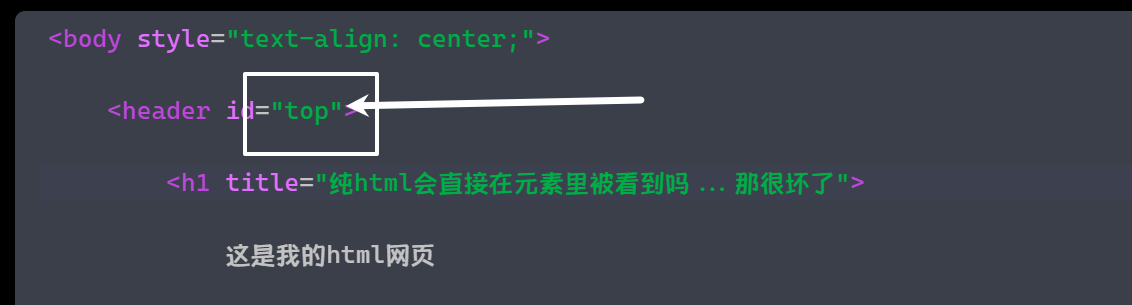
最后超链返回顶部,
#top锁定页眉的top.(这个
id就是CSS给的钩子)


然后我们就可以过渡到CSS阶段了🤓,虽然说用style很方便很高级,但是既然要学css,就少用这种内联样式,单独开css文件写样式才是正解。
CSS
在这里,我们目标是修饰html阶段的结业文件,让他更有网页味。
我们以html为锚点向外推进。
了解CSS
什么是CSS?
CSS(Cascading Style Sheets,层叠样式表)可以给HTML文档和XML应用添加样式,扩展名是.css.听过html的很难没听过css,后者功能的强大有目共睹。
如何引入CSS?
只需要在html文件的
<head>里添加一行:1
<link href="style.css" rel="stylesheet" />
注意
href要指向css文件。怎么使用CSS?
需要了解基本选择器(元素选择器
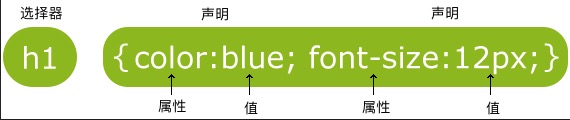
例:h1、类选择器例:.card、ID选择器例:#top)、声明块。CSS规则由两个主要的部分构成:选择器、一条或多条声明。
- 选择器通常是需要改变样式的HTML元素,声明由一个属性和一个值组成。
声明以分号结束,由大括号括起。
例如,我想给我的
top一个红色字体,我就可以在css中写:1
2
3#top{
color:red;
}然后在head里用link指向该css文件就可以了。
- 选择器通常是需要改变样式的HTML元素,声明由一个属性和一个值组成。
盒子模型(Box Model):
任何HTML元素都可以看成矩形的盒子。
在这里我们弄懂margin(外边距)/padding(内边距)/border(边框).

margin是边框外的透明区域,
border是内边距和内容外的边框,你可以把他变粗变细,甚至是删除他。
padding是内容周围的透明区域,
content就是盒子的内容,比如文本、图像。
当然盒子还有宽高width/height。
Flexbox布局:
flexbox(弹性盒子)是一种响应式布局方式,这种布局方式在显示设备不同(屏幕大小、设备类型)的情况下,可以依然确保元素拥有恰当的行为。
可以尽量规避CSS中元素溢出和奇怪缩放的问题。
当我们写display: flex,我们就开启了一个flexbox。(只要html元素可以容纳文本等内容,就可以成为flexbox)
让我们用Flexbox Froggy - A game for learning CSS flexbox打开flexbox的新篇章。

一个池塘,代表一个容器。既然已经是flexbox,那他就会有flexbox拥有的所有属性。我们慢慢讲:

横着的叫主轴(初始方向从左到右),竖着的叫交叉轴(初始方向从上到下)。
正常情况下,我们的元素将从两个轴的起点开始堆叠–>青蛙的位置,如果存在两个元素,那将先按主轴的方向堆叠,比如第二关的青蛙:

关于justify-content属性:
我们需要知道justify-content属性,控制对齐位置的属性。其中三个值:
| flex-start(默认) | flex-end | center |
|---|---|---|
| 把flex项目对齐到主轴的起点 | 把flex项目对齐到主轴的终点 | 把flex项目对齐到主轴的中央 |
| 左对齐 | 居中对齐 | 右对齐 |
那很明显,这一关我们要把青蛙放到右边,只需要写一行:
1 | justify-content: flex-end; |
第二关写:
1 | justify-content: center; |
还有三个值:
| space-between | space-around | space-evenly |
|---|---|---|
| 两侧紧贴边缘,间隙平均 | 两侧不贴边缘,但是由于中间容器将共用间隙,因此中央间隙是两侧间隙的两倍大小 | 中央两侧间隙等大 |
 |
 |
 |

关于align-items属性:
如果要在交叉轴上对齐这几个青蛙,就要用到align-items属性,其中几个值:flex-start/flex-end/center都和上面主轴的justify-content类似。
我们同时写:
1 | align-items: center; |
就可以让元素在屏幕上居中。
此外,使用align-self将定义单个元素的交叉轴对齐逻辑,这将覆盖父容器align-items属性的继承。
关于flex-direction属性:
还有一个属性:flex-direction,默认值为row,表示主轴水平从左到右;row-reverse表示主轴水平从右到左;column表示主轴竖直从上到下;column-reverse表示主轴竖直从下到上。
这些将影响justify-content和align-items的逻辑。

关于order属性:
你可以使用order属性指定单个项目,更改它的显示位置。

order值范围是:-2~2.
关于flex-wrap属性:
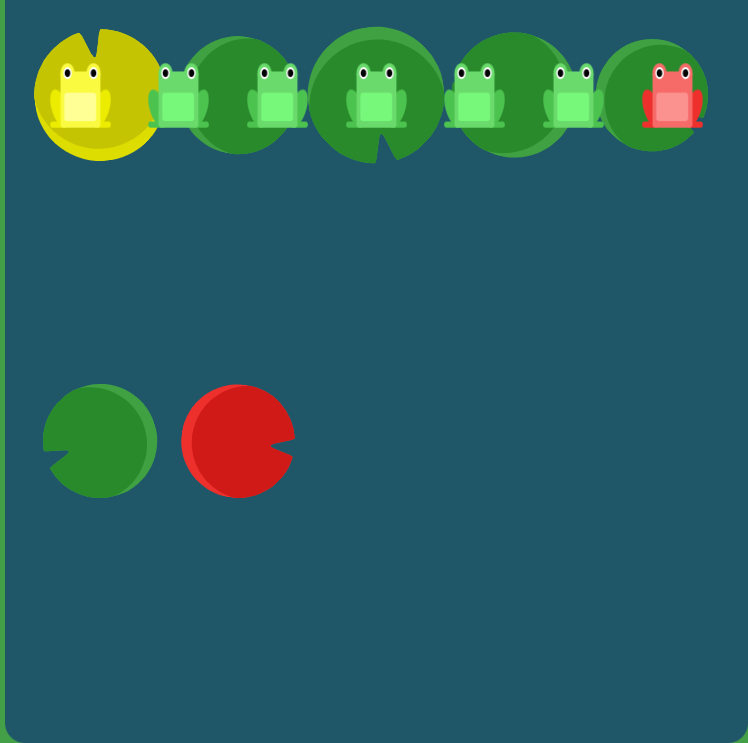
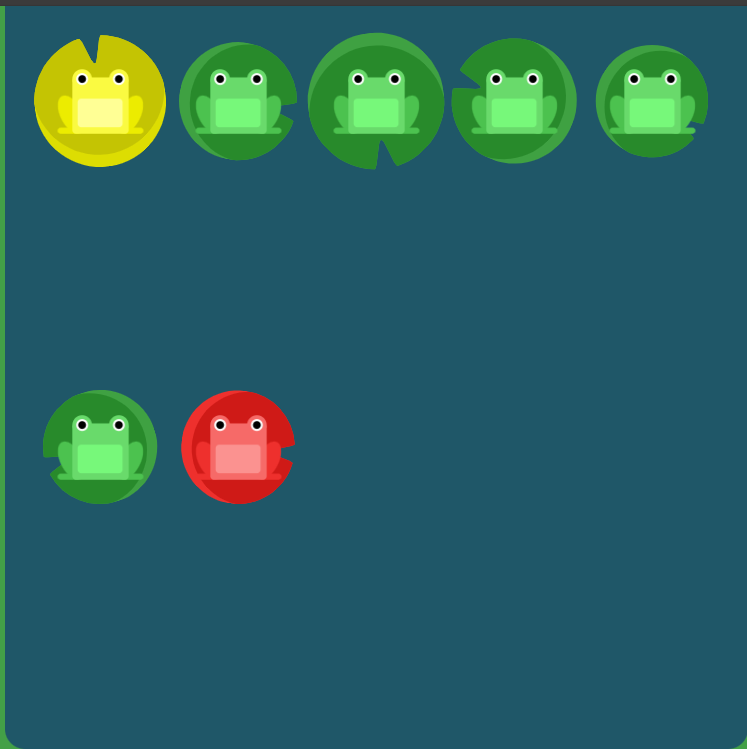
flex-wrap属性接受以下取值:
| nowrap(默认) | wrap | wrap-reverse |
|---|---|---|
| 元素将固定在一行里,收缩页面对应元素也会收缩。 | 元素在空间不够时会绕到第二行。 | 元素将反向绕行,从下到上排列。 |
 |
 |
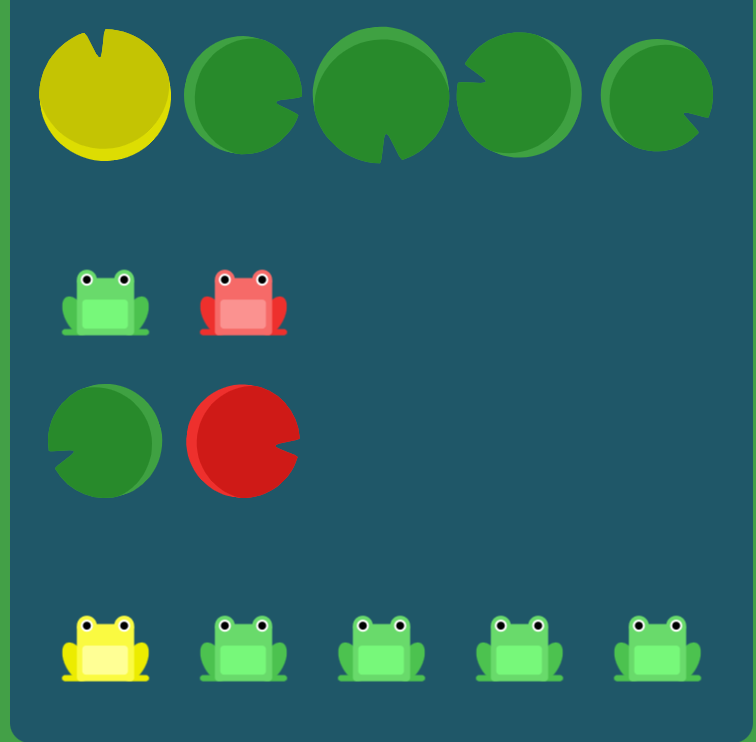 |
收缩是因为每一个元素都有一个默认属性:flex-shrink:1,这将给予他们收缩的能力。如果改成0,元素将在保持原来大小的情况下溢出容器。
还有一个类似的属性:flex-grow:1,这将让元素尝试填满父容器的可用空间,如果容器有额外空间,元素就会变宽。
其他的数字仅在相互比较时有意义,如果某一个元素的
flex-grow值为5,其他元素为1,意味着这个元素的增长速度是其他元素的五倍。给元素设置
max-width/min-width将设置他们增长或收缩的尺寸的最值。
和flex-direction:column共用,可以达到竖着绕行的效果。
但是这个绕行一点都不均匀,你可以理解成每一行有一个独立的主轴和交叉轴。在这种情况下,align-items只会控制各自交叉轴的对齐情况,这时候我们就需要其他的属性控制他们整体的对齐,
它就是:align-content。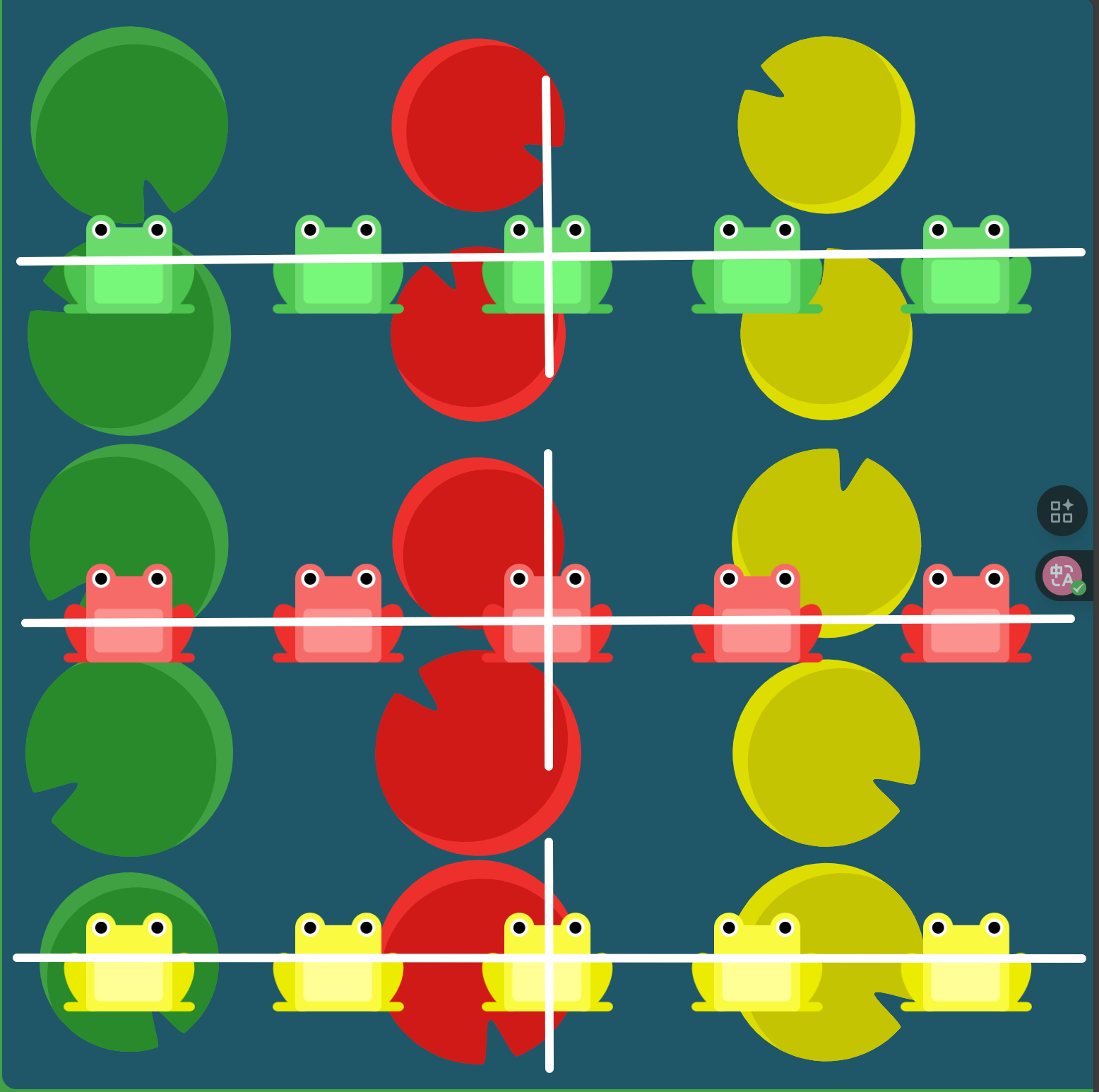
关于align-content属性:
他的值和justify-content差不多,拥有flex-start/flex-end/center,它还有space-between/space-evenly/space-around,
还有比较特殊的stretch(默认),它将把每一行拉伸得足够长,尽量填满交叉轴上的可用空间,所以绕行不均匀。
比如这是align-content: flex-start;的效果。

在尝试上面这些值时,推荐加一个属性:gap: 20px;,以此代替margin。
关于flex-flow属性:
flex-wrap和flex-direction的结合体,在这个属性里,你将可以融合二者,直接写出:
1 | flex-flow: row wrap; |
这表示横向正排列,换行。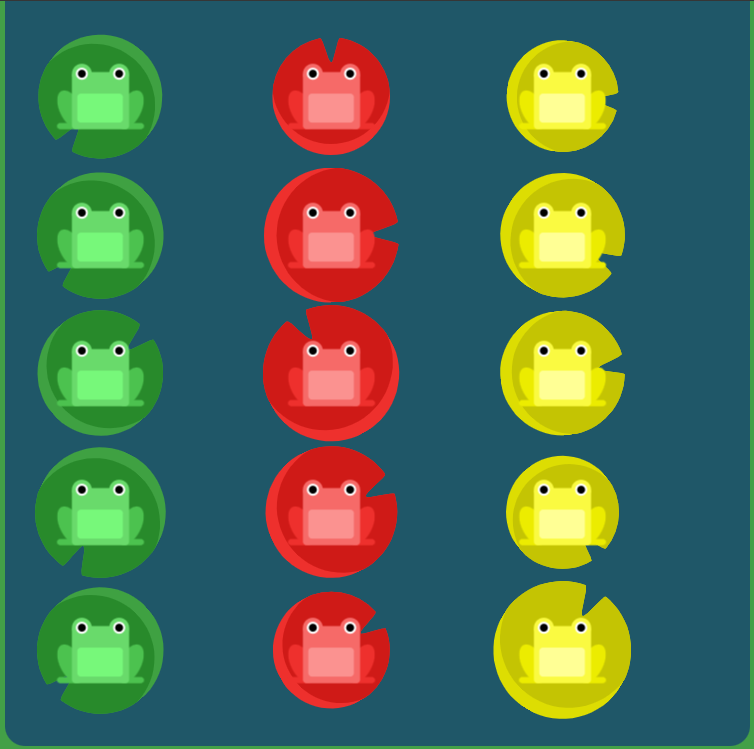
因此这个布局,我们也可以使用flex-flow:column wrap;实现。
Level 23:
是的,已经Level 23了。

用如下css布局即可让青蛙回家:

Level 24:
是的,最终章!

用如下css布局就可以让青蛙回家: